
YouTube är världens största videoplattform på internet och innehåller musikvideos och klipp som inte kan hittas på andra plattformar. Enligt Internetstiftelsen använde 79 % av internetanvändarna YouTube någon gång under 2023, vilket gör det till en av de största hemsidorna på internet.
För YouTube-användare som inte prenumererar på YouTube Premium krävs internetuppkoppling för att titta på YouTube-klipp via webbläsaren. I denna guide går vi igenom hur man laddar ner YouTube-klipp till datorn, så att även användare utan YouTube Premium kan se på klipp utan aktiv internetuppkoppling.
YouTube-klipp kan med enkelhet laddas ner så att man får åtkomst till dom även när man inte har någon internetuppkoppling. Detta kommer väl till användning när man exempelvis inte har surf på telefonen, eller när man sitter på ett flygplan utan internet.
När man laddar ner ett YouTube-klipp så väljer man först och främst vilket format man vill ladda ner klippet i. Man kan bland annat ladda ner YouTube-videos till följande format:
| Nedladdningsformat | Output |
|---|---|
| Youtube till AVI | Video |
| Youtube till GIF | Video utan ljud |
| Youtube till MP4 | Video |
| Youtube till MKV | Video |
| Youtube till MOV | Video |
| Youtube till MPEG | Video |
| Youtube till VOB | Video |
| Youtube till WMV | Video |
| Youtube till MP3 | Enbart ljud |
| Youtube till WAV | Enbart ljud |
| Youtube till M4A | Enbart ljud |
| Youtube till FLAC | Enbart ljud |
| Youtube till WMA | Enbart ljud |
I de fall du vill ha hela videon (inklusive videospåret) så rekommenderar vi antigen AVI, MP4, MKV, MOV eller MPEG. Vill du ladda ner ljudspåret (YouTube till MP3) så rekommenderar vi antigen MP3 eller FLAC.
Är det lagligt att ladda ner YouTube-videos?
YouTube har flexibla användarvillkor där man avgränsar vad en användare av YouTube får göra och vad dom inte för göra på plattformen.
Man kan läsa i användarvillkoren att man inte får ladda ner videos från YouTube om man inte har ett förhandsgodkännande. YouTube betraktar detta som ett brott som kan dras till domstol. Detta är anledningen till att många tjänster där man kan ladda ner YouTube-videos bara tillåter att man kan ladda ner offentligt publicerade YouTube-videos. Kreatören kan i de flesta fall blockera sin video från nedladdning.
Man kan därför känna sig säker på att de flesta YouTube-konverterarna på internet är laglydiga och har korrekta protokoll för att säkerställa att det är lagligt att använda deras tjänster.
Så, om du skall ladda ned musik från YouTube, eller ladda ner en video från YouTube så rekommenderar vi dig att hålla dig till ovan riktlinjer.
Så laddar du ner videos från YouTube – steg för steg.
Nedladdning av videos från YouTube är relativt enkelt, och kräver ofta inte mer än några få klick. Gemensamt för samtliga tillvägagångsätt är att man behöver tillgång till webbadressen (URL:en) till YouTube-videon (ex: https://www.youtube.com/watch?v=jNQXAC9IVRw).
Det enklaste sättet att ladda ner en YouTube-video på är via webbläsaren. Du kan antigen använda en videokonverterare att ladda ner YouTube-videos eller lägga till ett prefix framför webbadressen till YouTube-videon.
Ladda ner filmer från YouTube med en online-videokonverterare
För att ladda ner musik eller en video från YouTube med hjälp av en videokonverterare i webbläsaren så börjar du med att öppna det YouTube-klipp som du vill ladda ner. När du har YouTube-klipppet i webbläsaren så kopierar du webbadressen till YouTube-klippet:
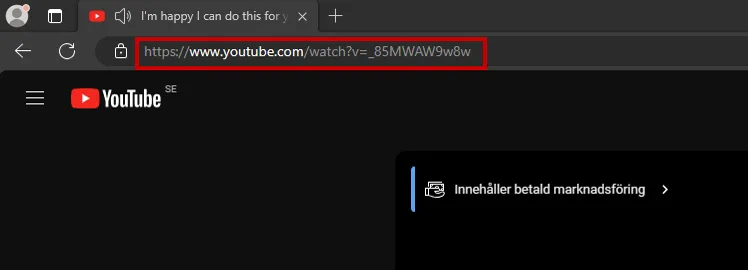
- För att kopiera webbadressen från en PC så markerar du först adressen, sedan använder du CTRL+ C på tangentbordet.
- För att kopiera webbadressen från en MAC så markerar du först adressen, sedan använder du CMD + C på tangentbordet.
- För att kopiera webbadressen från en iPhone så markerar du först adressen, sedan håller du inne på adressen och väljer kopiera.
- För att kopiera webbadressen från en Android så markerar du först adressen, sedan håller du inne på adressen och väljer kopiera.
När du har kopierat adressen till YouTube-klippet så kan du använda någon av följande videokonverterare: Y2Mate.com eller Motionbox. Både Y2Mate och Motionbox låter dig ladda ner film och musik från YouTube gratis.
För att ladda ner ett YouTube-klipp med Y2Mate så öppnar du Y2Mate i din webbläsare. Klistra sedan in adressen i rutan ”Search or paste link here”.
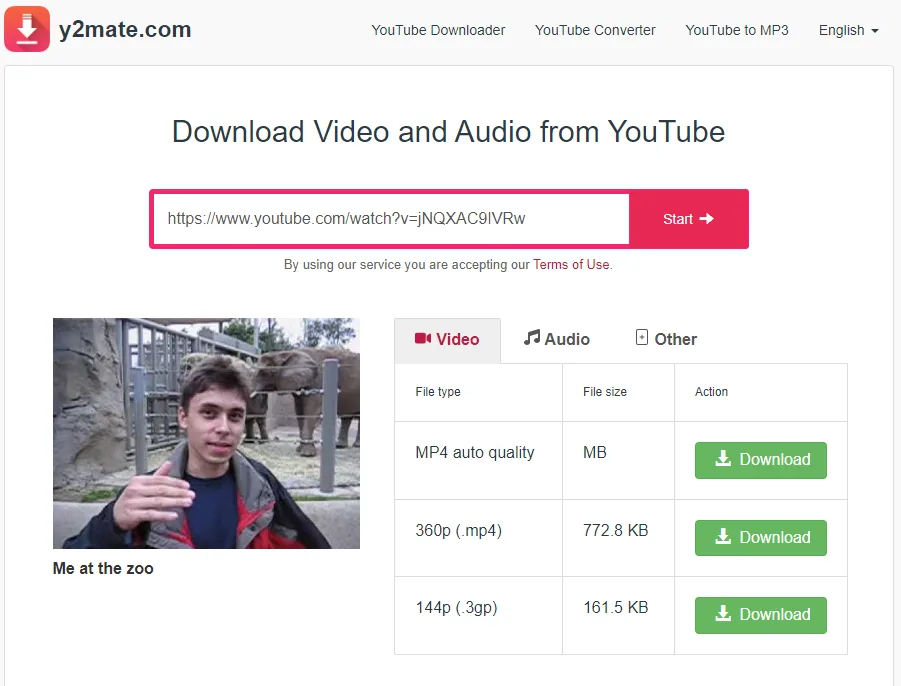
- För att klistra in länken från en PC så klickar du först i rutan, sedan använder du CTRL + V på tangentbordet.
- För att klistra in länken från en MAC så klickar du först i rutan, sedan använder du CMD + V på tangentbordet.
- För att klistra in länken från en iPhone så klickar du först i rutan, sedan håller du inne i rutan och väljer Klistra in.
- För att klistra in länken från en Android så klickar du först i rutan, sedan håller du inne i rutan och väljer Klistra in.
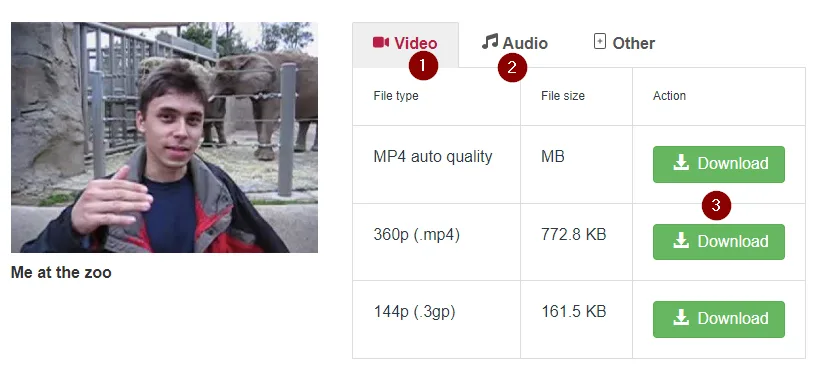
För att ladda ner klippet i sin helhet så väljer du Video (1) och sedan Download. MP4 är den högsta kvalitén på videon.
Om du istället vill ladda ner YouTube till MP3 så väljer du Audio (2). Sedan väljer du MP3 och download. Nu laddar du bara ner ljudspåret för klippet.
Stegen för att ladda ner YouTube-klipp med Motionbox är väldigt snarlika, men ger dig lite fler valmöjligheter när det gäller vilket format klippet laddas ner till.
För att ladda ned musik eller videos från YouTube med Motionbox behöver du kopiera webbadressen från klippet du skall ladda ner. När detta är gjort så väljer du vilket format du vill ladda ner videon i. Med Motionbox kan du ladda ner klipp i många fler format än vad man kan göra hos Y2Mate.
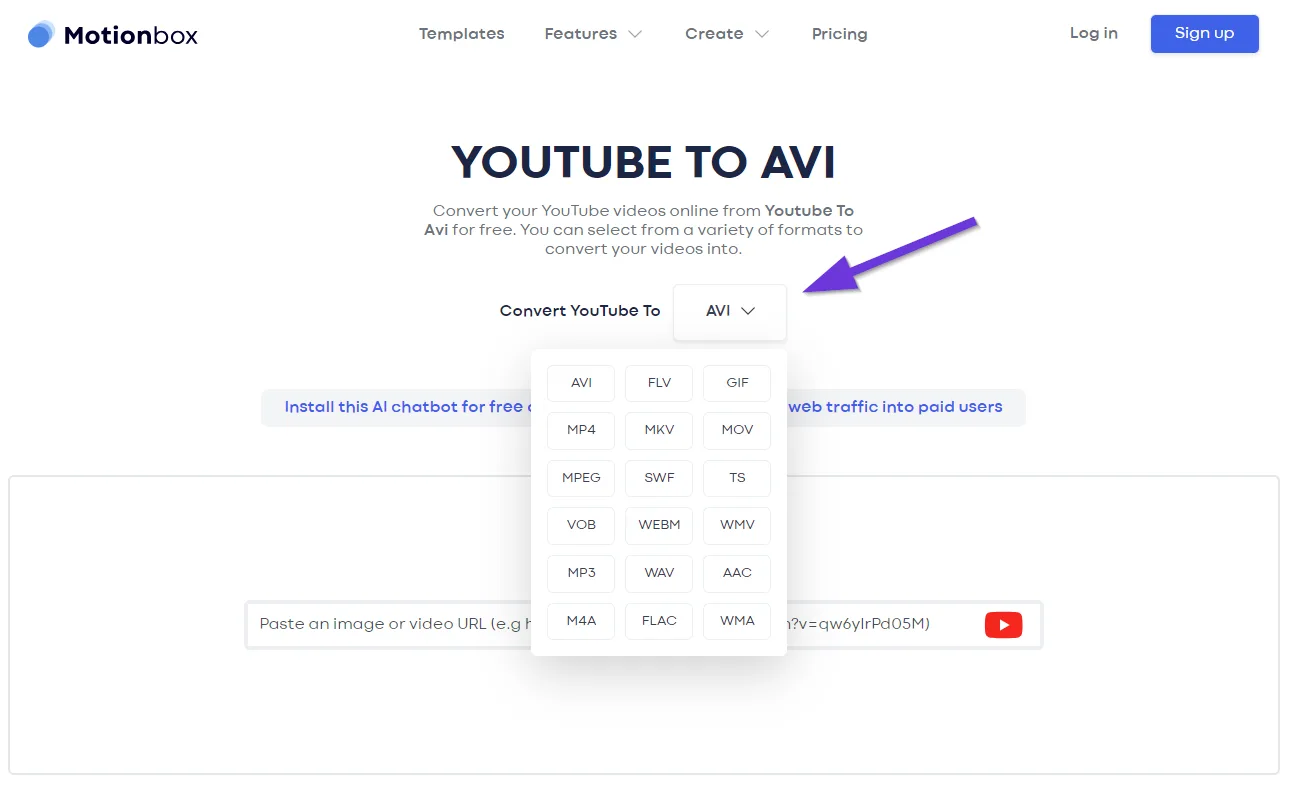
Om du ska ladda ner en video så rekommenderar vi formaten AVI, MP4 eller MPEG. Ska du ladda ner musik från YouTube, så rekommenderar vi i stället MP3 eller FLAC.
När du valt vilket format du vill ladda hem YouTube-klippet i så klistrar du in länken i denna ruta:

Nu får du upp klippet på skärmen och kan via de tre prickarna nere till höger i videospelaren välja ”Ladda ned”.
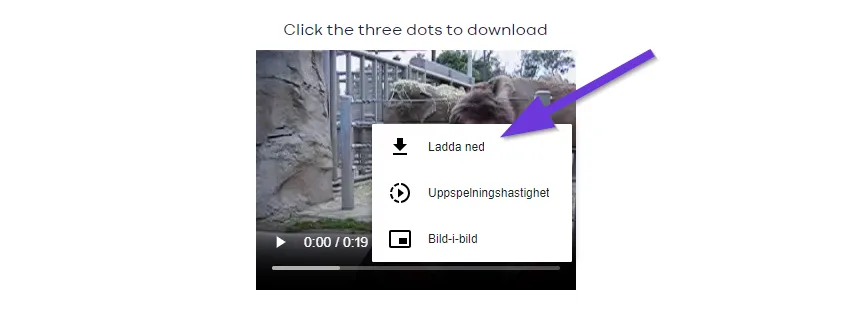
Videon eller ljudspåret från klippet kommer nu laddas ner till din enhet, och du kan använda valfri mediaspelare för att ta del av innehållet.
Ladda ner musik och film från YouTube direkt
Många hemsidor erbjuder genvägar för sina besökare så att de enkelt ska kunna ladda ner musik eller film från YouTube. För att använda dessa genvägar så kan du:
- Gå till den video du vill ladda ner. Öppna den video du önskar ladda ner i din webbläsare.
- Lägg till ss som ett prefix i webbadressen. När du har den video du önskar ladda ner på skärmen, så lägger du till ss före webbadressen. Dvs:

(https://www.ssyoutube.com/watch?v=jNQXAC9IVRw). - Tryck på enter. När du har modifierat adressen så klickar du på enter på tangentbordet. Nu skickas du till en liknande sida som tidigare (YTMate/Motionbox) och kan välja att ladda ner klippet till önskat format.
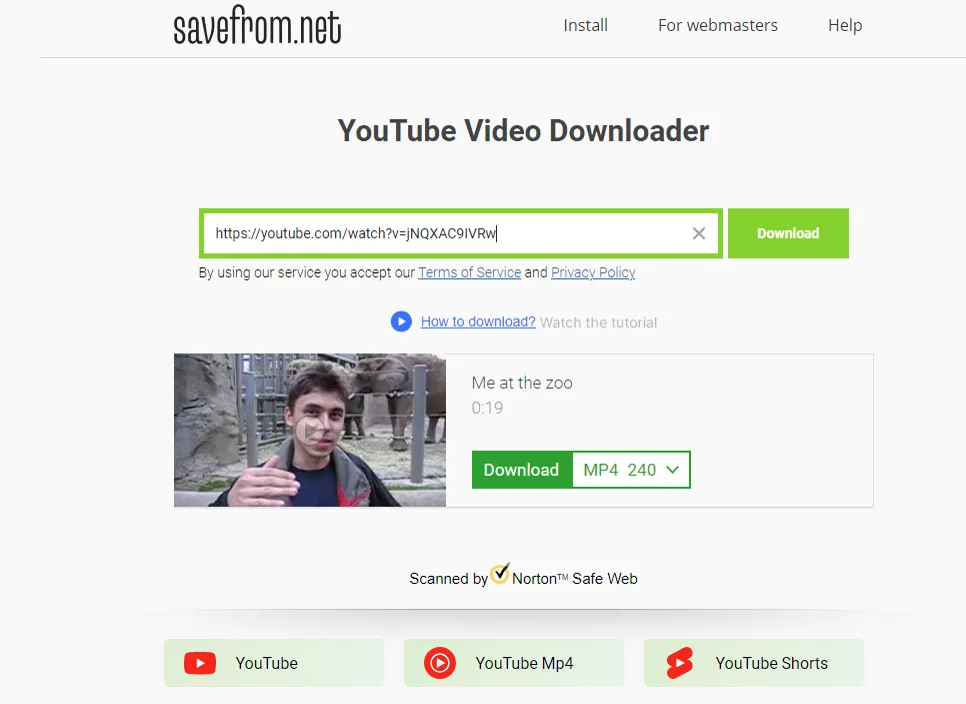 När du landar på hemsidan så fylls YouTube-adressen i automatiskt. Du kan även här välja videoformat och upplösning på videon. Här kan du även välja att ladda hem Youtube till MP3 om du bara vill ha ljudspåret på videon.
Använd VLC för att ladda ner musik och film från YouTube
För de som inte vill använda internetbaserade tjänster för att ladda ner musik och film från YouTube så kan man även använda VLC (VLC media player) – https://www.videolan.org/vlc/. VLC är ett gratis och helt säkert program att använda. VLC finns för PC, Mac och Linux.
Först och främst så behöver man ladda ner och installera VLC. När detta är gjort så går man till den video eller den MP3 man vill ladda ner från YouTube.
Kopiera länken till YouTube-klippet enligt nedan:
- För att klistra in länken från en PC så klickar man först i rutan, sedan använder man CTRL + V på tangentbordet.
- För att klistra in länken från en MAC så klickar man först i rutan, sedan använder man CMD + V på tangentbordet.
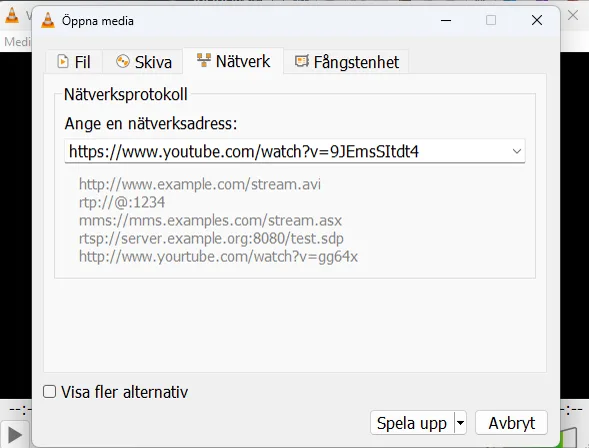
När du har kopierat adressen till YouTube-klippet så öppnar man VLC (VLC media player) på PC eller MAC. I menyn väljer man Media och Öppna nätverksström.
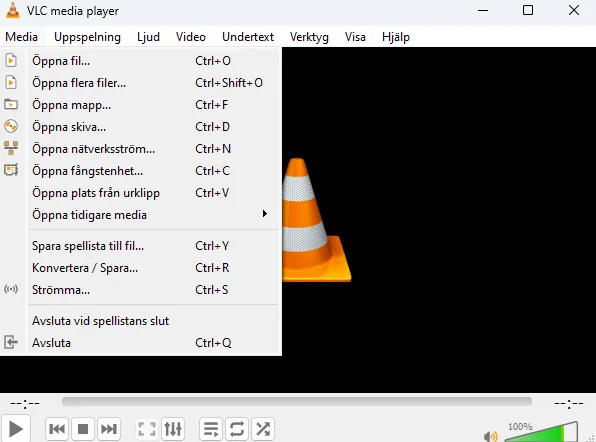
Klistra in adressen till YouTube-klippet i rutan som dyker upp (CTRL + V för PC och CMD + V för MAC). Klicka på Spela upp.
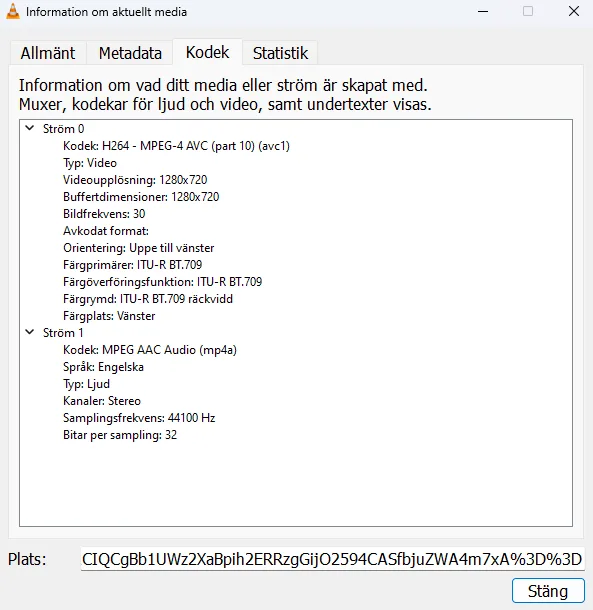
Videon laddas nu i VLC. För att ladda ner YouTube-klippet så klickar du härnäst på Verktyg och sedan Kodekinformation. Kopiera webbadressen längst ner i rutan (Plats) och klistra in den i valfri webbläsare. Klicka på Enter.
Videon laddas nu i webbläsaren. Högerklicka i videon och välj “Spara video som”.
Hur gör man för att ladda ner MP3 från YouTube?
MP3 är ett ljudformat som används framförallt om man vill lyssna på musik eller andra ljudspår direkt på sin dator, iPhone eller surfplatta. Ingen internetuppkoppling krävs för att lyssna på MP3, och man kan med enkelhet importera MP3-filer till sin Spotify och använda Spotifys gränssnitt för att lyssna på musiken.
För att ladda ner MP3 från YouTube så använder du samma alternativ som är nämnda här ovanför. Vi rekommenderar att använda en internetbaserad tjänst, såsom Motionbox för detta. Motionbox låter dig även ladda hem låtarna i FLAC-format vilket ger en ännu bättre musikupplevelse.
Man kan ladda ner musik från YouTube till MP3 utan kostnad, och det kräver ofta inte mer än några klick för att göra det. Värt att känna till är att det finns aktörer på marknaden som tar betalt för sina tjänster. De tjänster som kostar pengar erbjuder ofta bättre kvalité på filen än de kostnadsfria varianterna som finns på marknaden.
Varför ska man ladda hem låtar från YouTube?
Idag har de flesta en konstant internetuppkoppling att luta sig tillbaka på. Har man dessutom tillgång till tjänster såsom Spotify, Deezer eller Apple Music så kan man ställa sig frågande till varför man ska ladda hem låtar från YouTube.
Anledningen är egentligen enkel. För användare som inte har Premium-tjänster kan man inte heller lyssna på musiken i offline-läge. Men en MP3-fil kommer du alltid åt, oavsett om du har en internetuppkoppling för tillfället eller inte.
Så, oavsett om du ska ladda ner en låt från YouTube eller vill bygga ett eget spellista som du kommer åt offline kan det vara en god idé att ladda ner från YouTube till MP3.